BeautyOS: İşletme Hafızasında Hareketleri Okuma
Kaydedilmiş işletme hareketlerini dönem, önem, kullanıcı ve işlem grubu bağlamında filtreleyerek neyin, ne zaman ve hangi kayıt üzerinde gerçekleştiğini okuyun.
Bu kaynakta 7 bölüm
Bu kaynak hangi iş için?
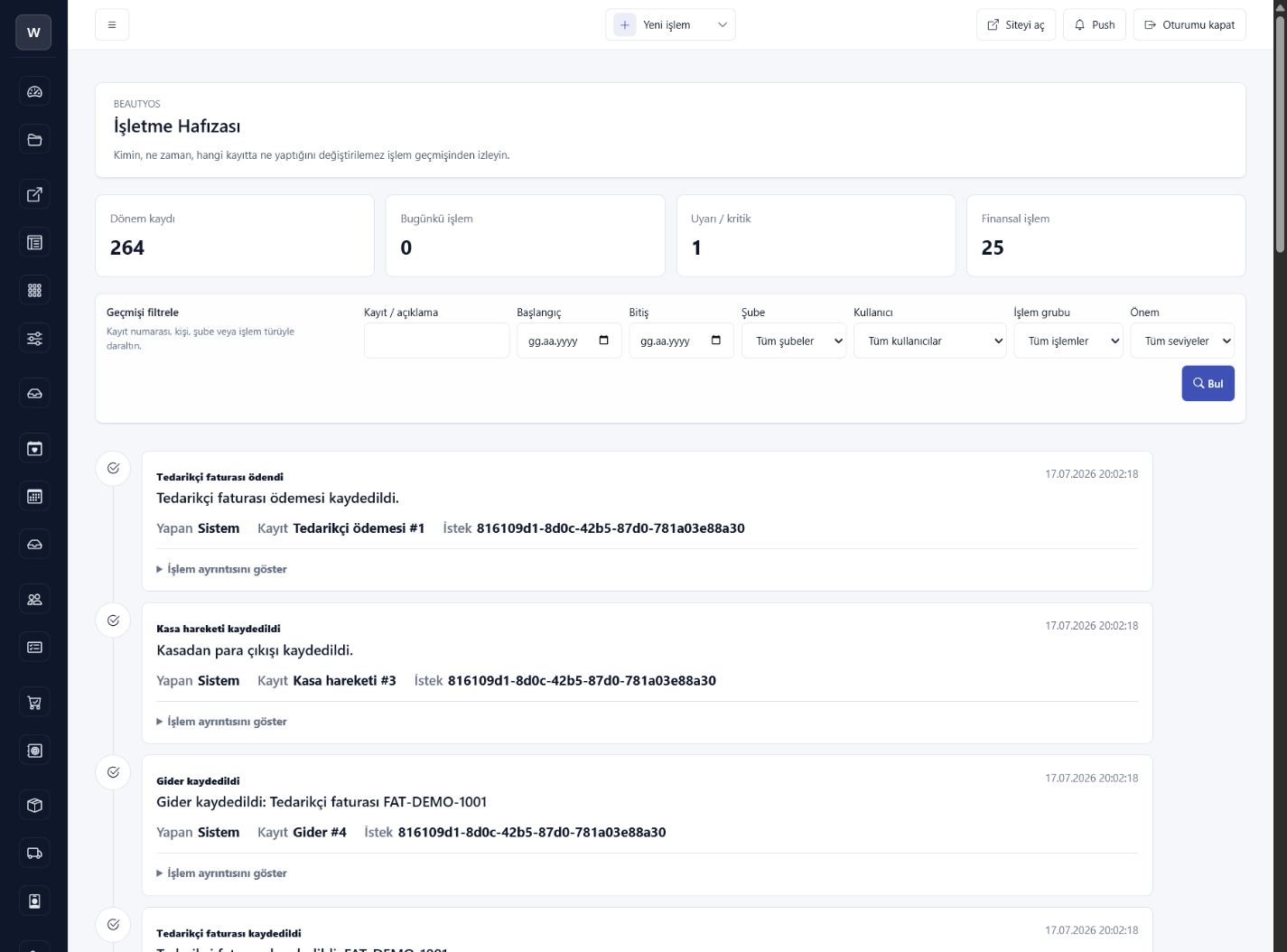
İşletme Hafızası, kaydedilmiş salon hareketlerini tarih, kullanıcı ve işlem grubuna göre incelemeye yardımcı olur. Bu rehber örnek veriler içeren demo ekranını açıklar.
- 01Ürün: BeautyOS
- 02Görev: Kaydedilmiş işletme hareketlerini inceleme
- 03Kanıt: Kontrollü ürün demo ekranı
İşletme hareketlerini tek zaman çizgisinde okuyun
İşletme Hafızası görünümü; özet sinyalleri, filtreleri ve hareket kartlarını aynı yüzeyde sunar. Bu yayın, ekranı hukuken değiştirilemez bir denetim kaydı olarak nitelemez.
Ekranda hangi bilgi nerede?
- 01Dönem kaydı, bugünkü işlem, kritik uyarı ve finansal işlem özetleri
- 02Kayıt, tarih, şube, kullanıcı, işlem grubu ve önem filtreleri
- 03Hareketin adı, açıklaması, yapan taraf ve bağlı kayıt
- 04İşlem zamanı, istek kimliği ve açılabilir ayrıntı
Bir hareketi inceleme sırası
Bir paket bakiyesi hakkında soru geldiğinde ilgili hareketi ve asıl kaydı inceleyin. Geçmiş satırını silmek yerine asıl kayıttaki izinli düzeltmeyi kullanın.
- 01İncelenecek tarih aralığını ve şubeyi belirleyin.
- 02Kullanıcı, işlem grubu veya önem filtresiyle kapsamı daraltın.
- 03Hareket kartında yapan tarafı ve bağlı kaydı okuyun.
- 04Gerekirse işlem ayrıntısını açarak kayıt bağlamını doğrulayın.
Hareket referansı
- 01Yapan — hareketi oluşturan kullanıcı veya sistem
- 02Kayıt — işlemin bağlı olduğu satış, ödeme veya randevu
- 03İstek — destek ekibinin işlemi bulmak için kullanabileceği numara
- 04Önem — normal, uyarı veya kritik hareket ayrımı
Aradığınız hareket görünmüyorsa
- 01Tarih, şube ve işlem grubu filtrelerini yeniden kontrol edin.
- 02Bağlı kayıt numarası veya açıklama üzerinden aramayı daraltın.
- 03Görme yetkiniz dışındaki hareketler için yetkili yöneticiyle ilerleyin.
İlgili ürün kaynakları
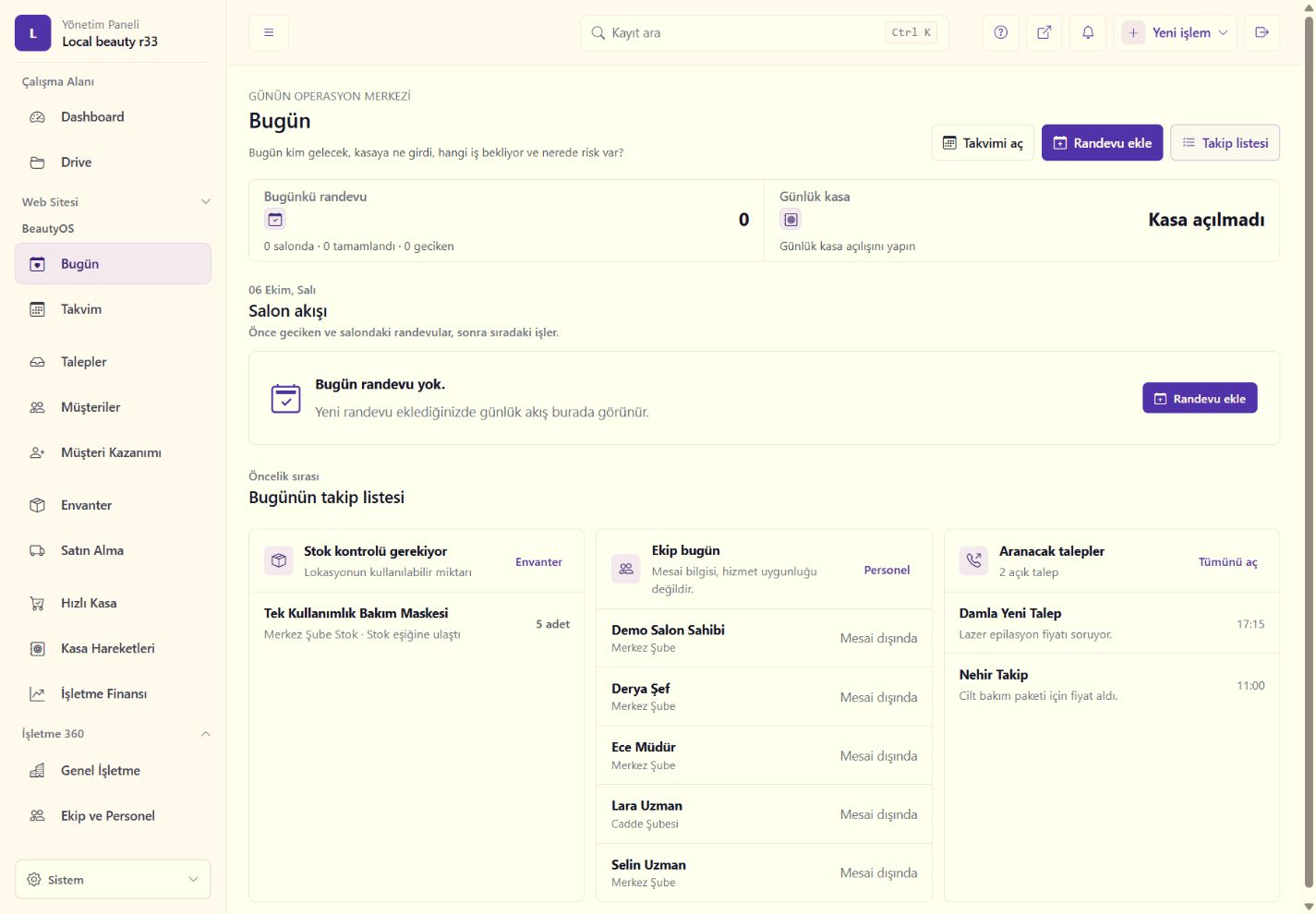
BeautyOS: Günlük İşletme Kontrolünü Ekran Üzerinden Okuma
Bugünün randevu, müşteri ve operasyon sinyallerini aynı çalışma alanında okuyarak hangi işe önce bakacağınızı belirleyin.
Kaynağı aç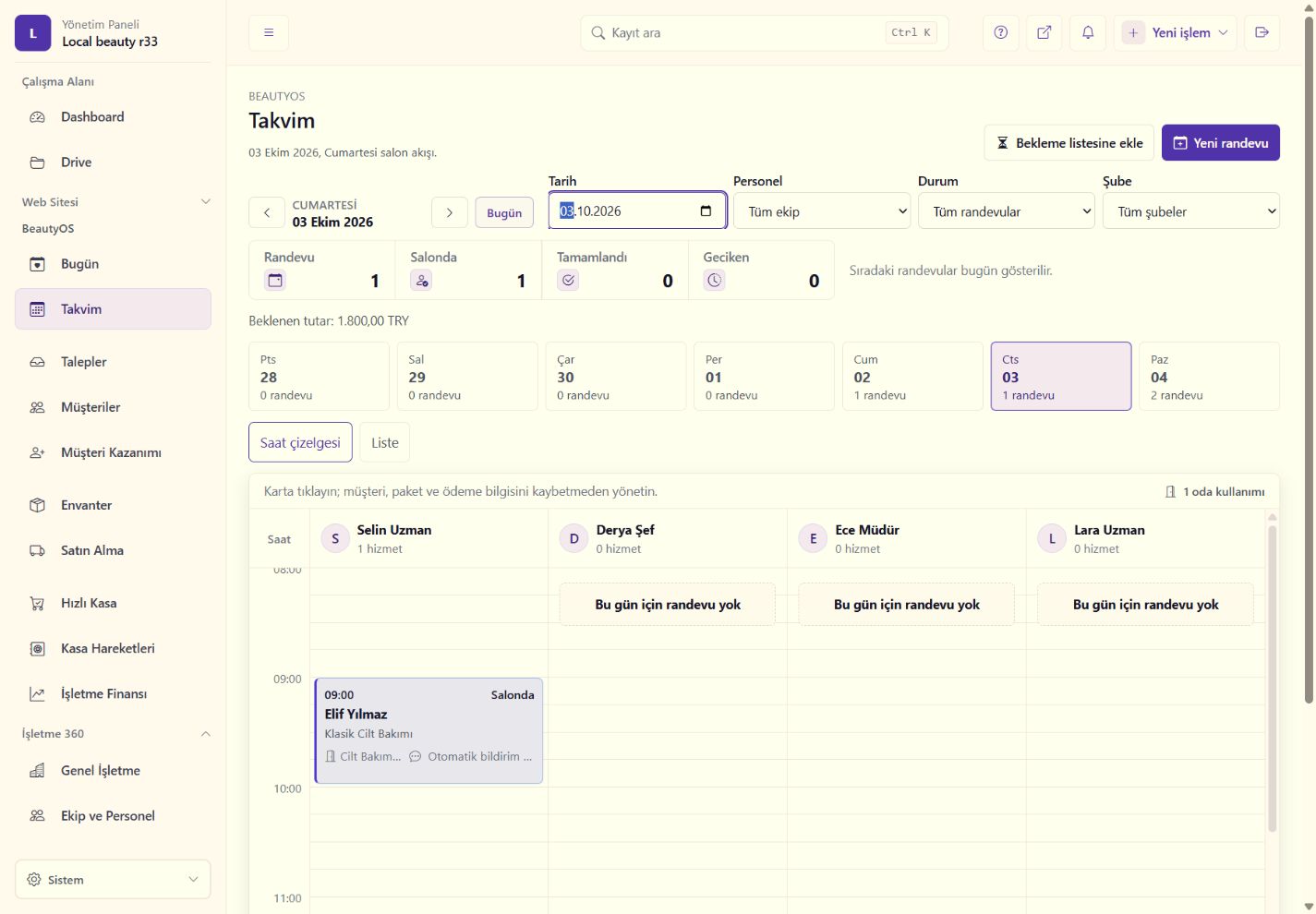
BeautyOS: Günlük Randevu Akışını Ekran Üzerinden Okuma
Takvimi yalnız saat listesi olarak değil; personel, oda, kaynak ve müşteri bağlamını taşıyan günlük operasyon görünümü olarak kullanın.
Kaynağı aç